

Codex
额度周期、重置时间、Token 与模型
随时随地掌握 AI 编程用量与剩余额度
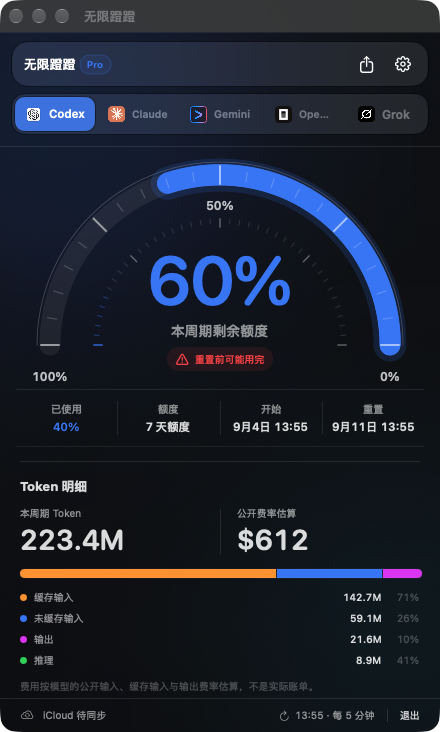
按需连接常用工具,在同一个面板查看用量
额度周期、重置时间、Token 与模型

本地 Token、缓存与模型统计

模型额度、重置时间与当前会话 Token

官方本地遥测中的 Token 与模型

官方 JSON 导出的用量记录

任务完成记录中的模型与 Token 用量
用当前周期的 Token 用量呈现六个蹬行阶段。这是用量记录,不是额度或排名;隐藏路线不会改变统计
选择节点,预览对应的蹬行阶段
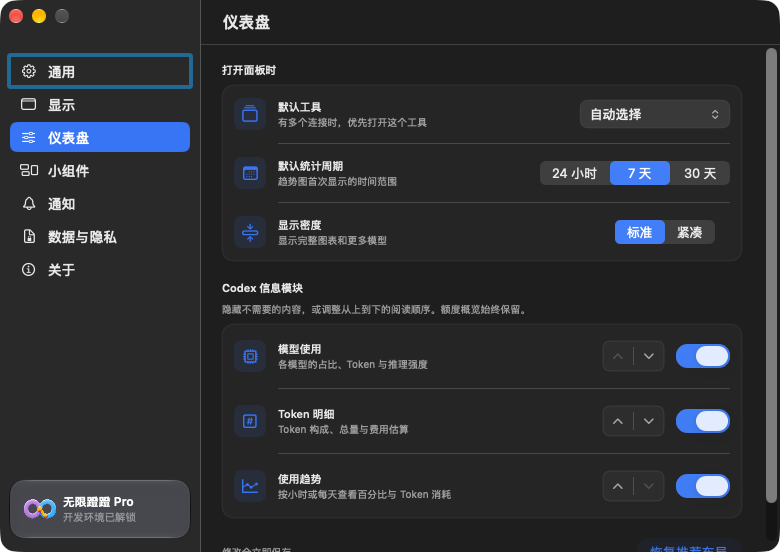
显示、隐藏或调整模块顺序,把常看的数字放在前面
菜单栏、小组件和悬浮窗显示 Mac 最近生成的用量摘要


选择喜欢的图标,在菜单栏查看当前工具的用量
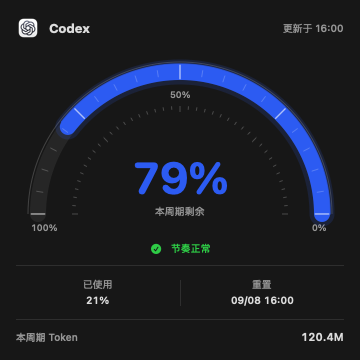
提供小、中、大三种尺寸,可为每个小组件选择工具
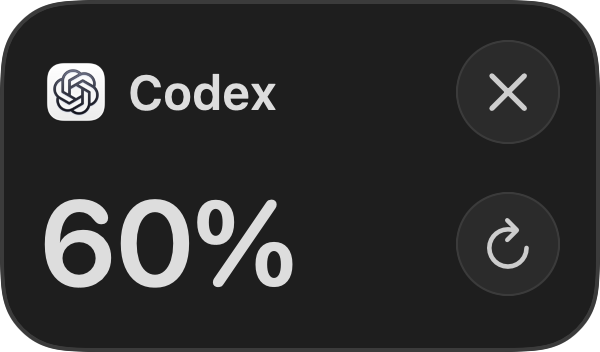
可始终显示或只在 Codex 位于前台时显示
在 iPhone、iPad 和 Apple Watch 上查看 Mac 同步的用量摘要
查看各工具的 Token 用量和最近同步状态
在大屏幕上查看摘要,切换不同 Mac 和工具
抬腕查看用量,也可将用量信息添加到表盘
需要在 Mac 端使用 Pro 并开启 iCloud 同步,其他设备登录同一 Apple 账户。显示的是已同步摘要,是否为最新数据请查看更新时间
在 Mac 上生成用量长图,再选择保存、复制或通过系统分享
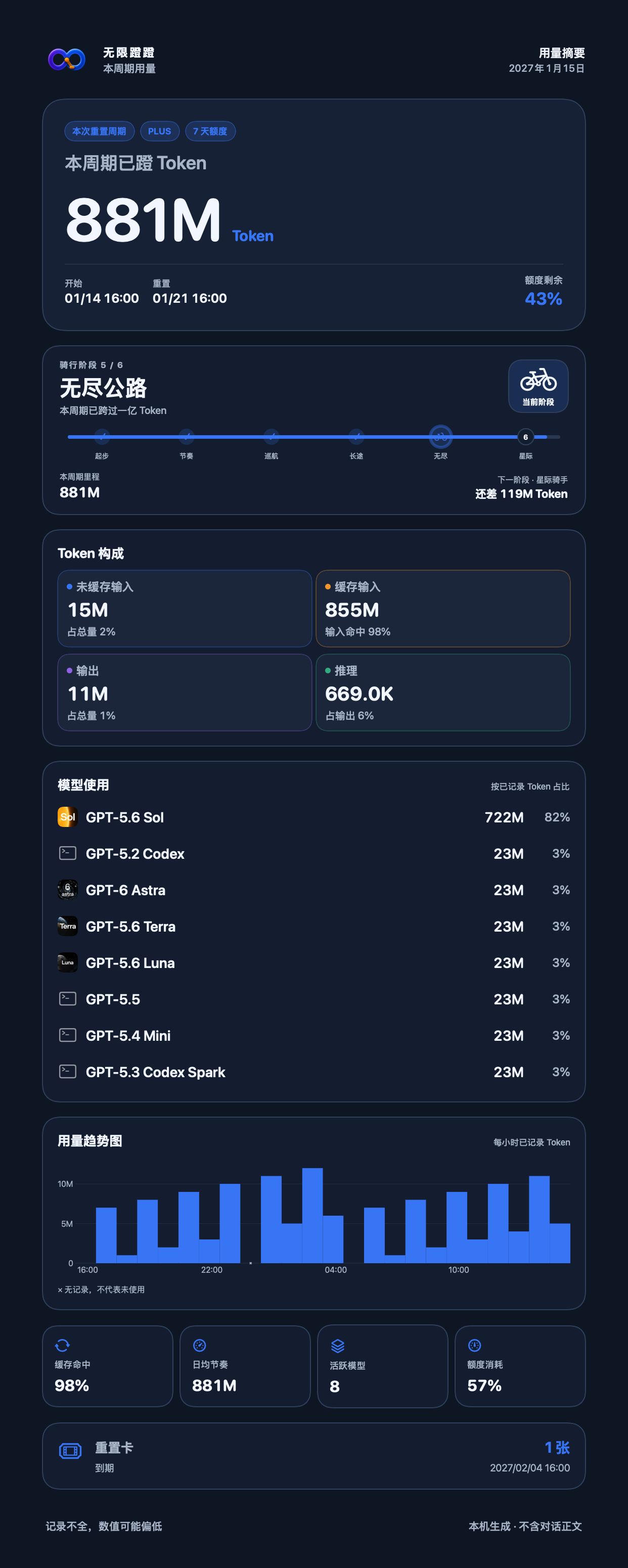
应用只提取你授权的统计字段,不提取、展示、保留或上传对话正文和项目内容
通过系统文件选择器,分别授权要连接的工具
额度、Token、模型和趋势在设备上处理
Pro 可将用量摘要同步到你的 iCloud 私有数据库,原始记录仍留在 Mac